搜狗输入法 Android 下载与安装指南 202604:官方入口、权限设置与多端使用
本文面向需要在 Android、Windows、macOS 与 iOS 之间切换的用户,整理搜狗输入法的正规下载路径、安装步骤、系统适配检查和首次启用方法。截至2026年10月6日,可优先通过官方页面进入对应客户端,Android 用户重点检查应用来源、输入法启用权限与默认键盘设置。文中还结合办公和移动端输入中的常见故障,说明下载后无法安装、键盘不显示、词库同步异常等问题的排查顺序,帮助你更快完成安全安装并恢复稳定输入。
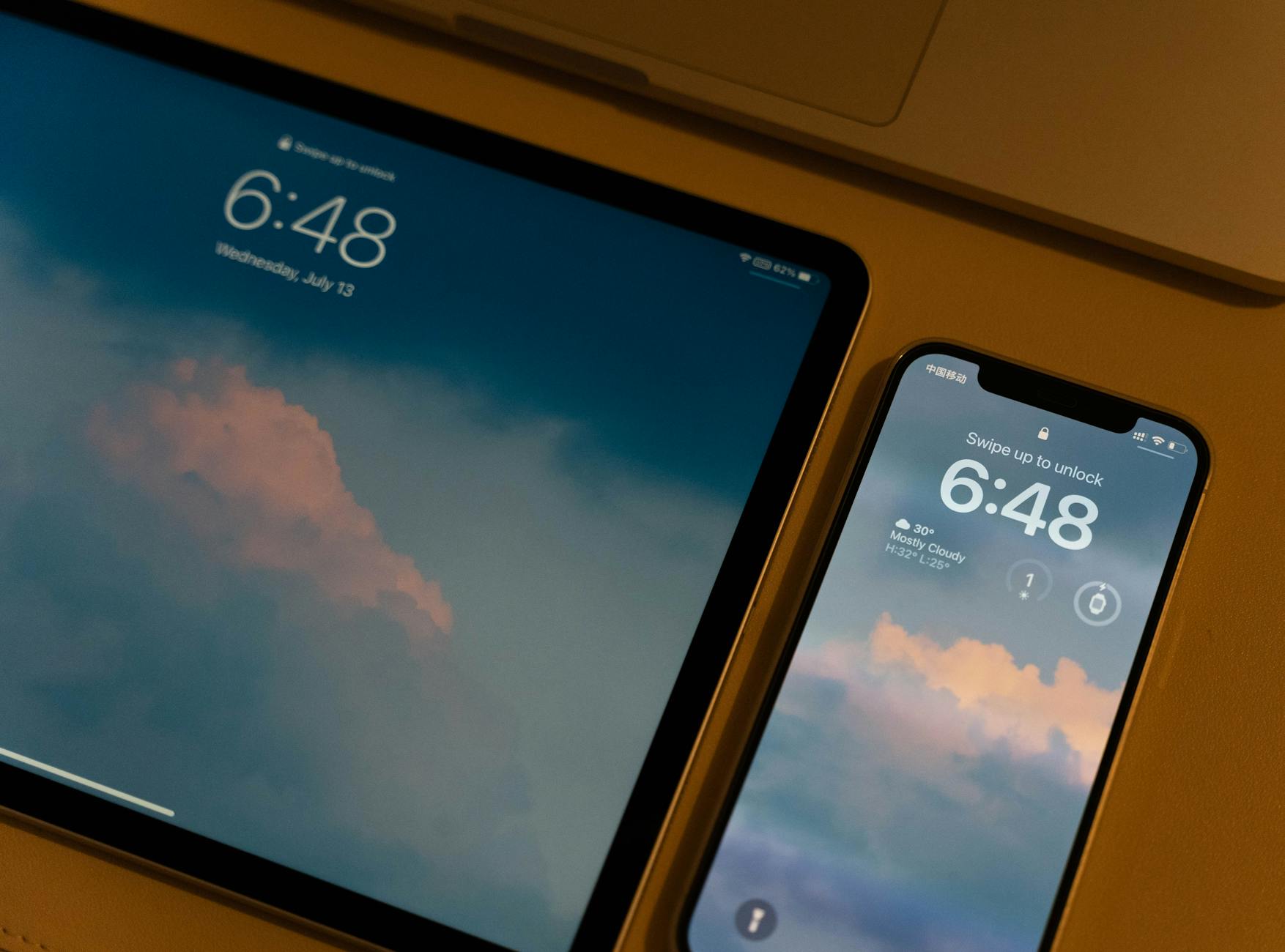
如果你的目标是快速安装并立即使用搜狗输入法,建议先确认设备平台,再从搜狗输入法官方网站或官方下载页进入下载流程。Android 端与桌面端的安装方式不同:手机需要完成应用安装、输入法启用和默认键盘切换,Windows 与 macOS 则要关注安装包来源、系统权限及现有输入法冲突。本文按实际操作路径展开,帮助多系统用户减少反复试错。
先确认平台,再进入官方下载路径
Android 用户应从搜狗输入法官方网站进入下载入口,或访问站内下载接口 /api/download-entry;页面会提示正在打开下载页,若没有自动跳转,可继续点击页面按钮。需要桌面版本时,可进入 /client.html 查看官方下载信息,并按 Windows 或 macOS 选择对应客户端。当前页面标注客户端版本为“2026 旗舰版”,更新日期为2026-04-03,支持 Win7/10/11 与 macOS。Android 与 iOS 的具体可用安装包应以官方页面或对应应用分发渠道实际展示为准,不要使用来历不明的修改包。下载前还可打开 /compatibility.html,先核对系统版本和运行环境,避免安装后才发现设备不适配。

Android 安装后的关键设置顺序
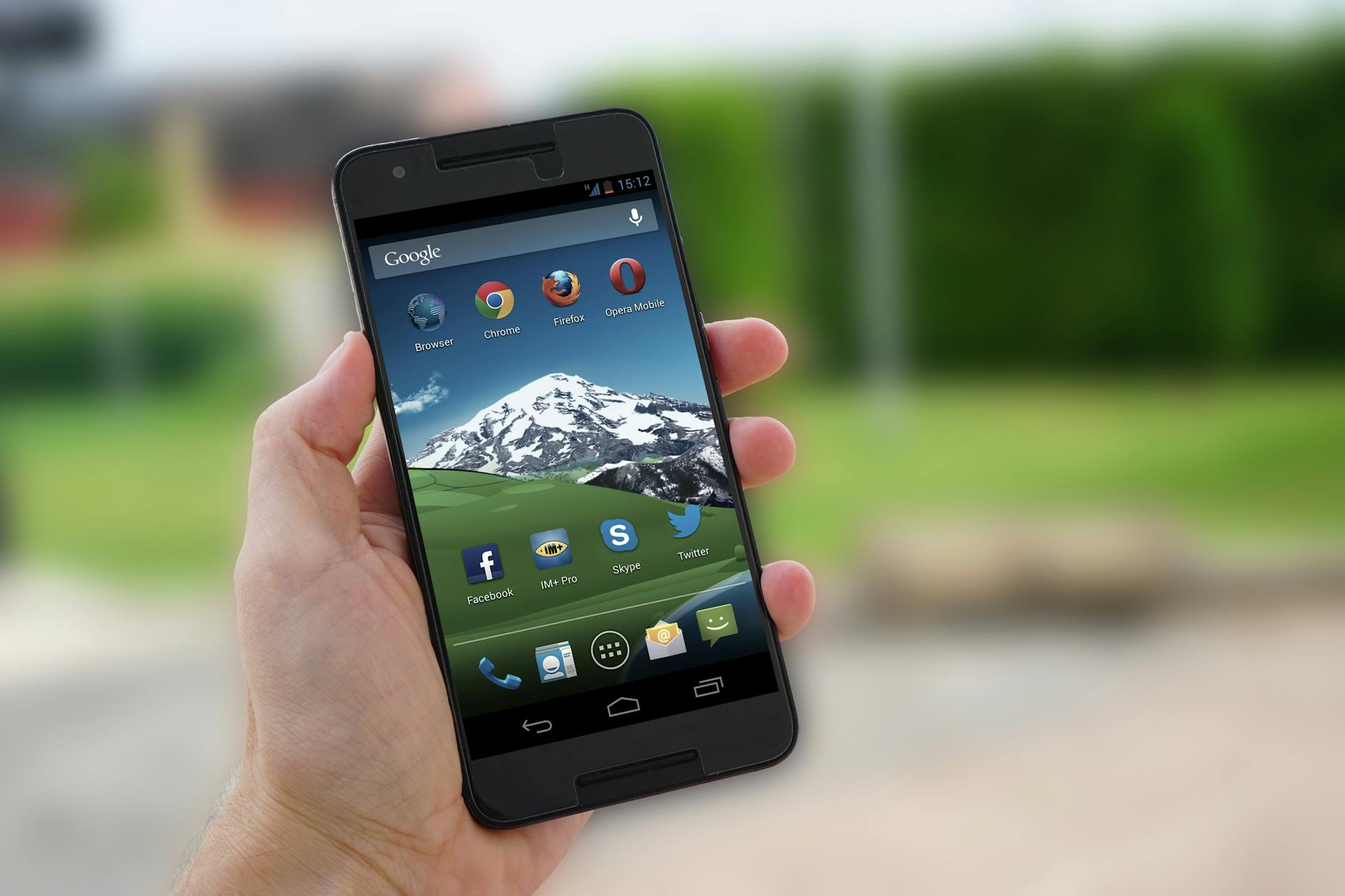
在 Android 手机上完成安装后,打开系统设置中的语言与输入法或键盘管理页面,先启用搜狗输入法,再将其设置为当前默认键盘。不同品牌手机的菜单名称可能略有差异,但核心步骤都是“启用输入法—允许必要权限—切换默认键盘”。首次打开时,建议根据实际需求处理语音、剪贴板、个性化推荐等权限,不使用的权限可以暂缓授权。若安装完成却在微信、浏览器或备忘录中看不到键盘,先点击文本框,再通过键盘切换按钮选择搜狗输入法;仍未出现时,重启输入法服务或手机,并确认系统没有开启仅允许系统键盘的限制。
两个真实场景:安装失败与键盘不显示
场景一是下载后提示“无法安装”或安装包解析失败。先删除未完成的安装文件,从官方入口重新获取;随后检查手机剩余存储空间、系统是否禁止安装当前来源的应用,以及下载过程中是否被安全软件拦截。不要连续安装多个同类包,以免版本来源混乱。场景二是输入法已经安装,但在办公软件或聊天窗口中不显示。可先确认搜狗输入法已在系统键盘列表中启用,再检查默认输入法是否被系统更新后改回其他键盘;如果只有某个应用异常,更新该应用并重新进入文本框测试。上述排查比反复卸载更容易定位问题。

Windows、macOS 与移动端如何衔接使用
多设备用户可以按工作场景分配输入任务:Windows 版适合长文档、表格和办公沟通,官方资料显示其内置百万级智慧词库,并支持极速语音输入与智能翻译;macOS 用户则应下载与系统匹配的客户端,并在系统键盘设置中完成添加和切换。Android 与 iOS 更适合移动回复、搜索和碎片化记录。若账号与功能条件支持多端同步,可在各设备使用相同账号登录,减少词库和输入习惯重复配置;同步异常时,先确认网络、登录状态和同步开关,再分别退出重登。不同平台的菜单及权限机制并不完全一致,遇到差异应以对应系统页面为准。
安装前后的安全与更新检查
安装前,优先核对页面域名、客户端平台和下载按钮,避免从论坛附件、网盘转存或弹窗广告获取安装包。桌面端下载页会展示平台选择、当前版本与更新日期,移动端则应以官方页面和正规应用分发渠道提供的版本为准。截至2026年10月6日,本文不替未明确展示的 Android 包版本、文件大小或最低系统版本做额外推测。安装后可进入输入法设置查看词库、皮肤、语音和同步选项;若应用提示更新,先确认更新来源,再执行升级。升级前保留重要自定义短语,升级后重新检查默认键盘,能够降低系统更新或应用替换造成的输入中断。
常见问题
Android 手机上从哪里开始下载才不容易拿到非官方安装包?
建议先访问搜狗输入法官方网站,再进入 /api/download-entry;若页面未自动跳转,按页面提示点击继续。也可以从官方下载页查看适合移动端的获取方式。不要仅凭搜索结果中的文件名判断来源,下载前应核对页面域名、平台信息和安装提示。
安装完成后,为什么聊天框里仍然弹不出搜狗输入法?
这通常不是安装包本身的问题,而是系统尚未启用或切换默认键盘。请进入手机的语言与输入法、键盘管理等设置,启用搜狗输入法并设为当前键盘,然后回到聊天框重新点击输入区域。若只有一个应用无法调用,更新该应用并重启后再测试。
Windows 和 macOS 用户需要下载同一个客户端吗?
不需要。应在 /client.html 按操作系统选择对应客户端。站内资料显示桌面端支持 Win7/10/11 与 macOS,但具体安装过程和系统权限会因平台不同而变化。下载前可访问 /compatibility.html 核对运行环境,安装后再按系统设置完成输入法切换。
总结
现在就从搜狗输入法官方网站进入 /api/download-entry,按设备选择 Android、Windows、macOS 或 iOS 的正规获取路径;需要查看桌面客户端版本信息,请访问 /client.html,安装前的系统适配条件可通过 /compatibility.html 进一步了解。
相关阅读:搜狗输入法 Android 下载与安装指南 202604,搜狗输入法 Android 下载与安装指南 202604使用技巧,搜狗输入法 面向多系统用户的使用技巧 202605:跨平台无缝协作指南